Jak zeskanować dokument telefonem, żeby tekst był czytelny
· Redakcja warszawa-glos.pl
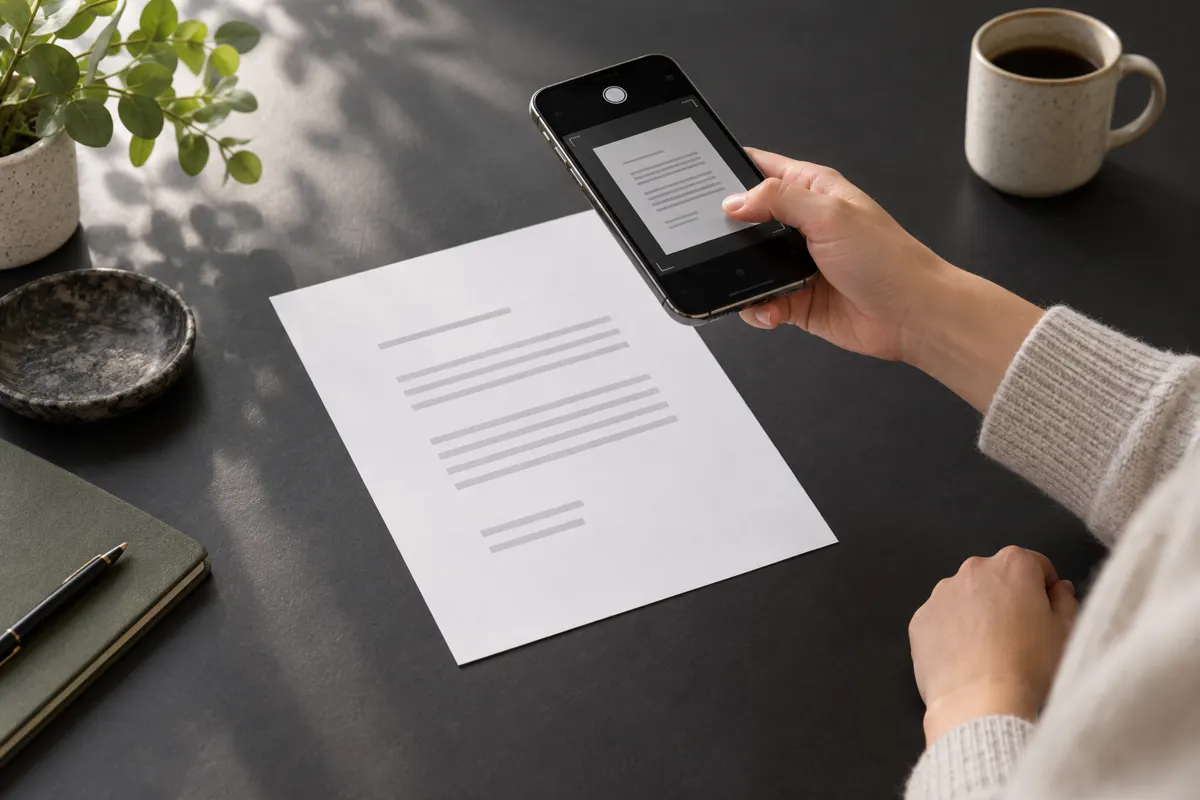
Żeby zeskanować dokument telefonem do czytelnego PDF, połóż kartkę płasko w równym świetle, ustaw aparat nad jej środkiem i użyj funkcji skanowania dokumentów. Po wykonaniu zdjęcia sprawdź ostrość oraz krawędzie, dodaj pozostałe strony i zapisz całość w jednym pliku. Najwięcej uwagi poświęć drobnemu drukowi: sam poprawny wygląd całej strony nie oznacza jeszcze, że każde słowo da się odczytać.
Przygotuj kartkę i równomierne oświetlenie
Połóż dokument na płaskim, uporządkowanym podłożu. Tło powinno wyraźnie różnić się od koloru papieru, aby łatwiej było zobaczyć jego granice. Rozprostuj zagięcia i usuń przedmioty zasłaniające narożniki. Jeśli skanujesz kilka kartek, ułóż je wcześniej w kolejności, w której mają znaleźć się w PDF.
- Przetrzyj obiektyw miękką, czystą ściereczką.
- Wybierz miejsce, w którym cała kartka jest podobnie oświetlona.
- Przesuń telefon lub lampę, jeśli na tekście pojawia się cień dłoni albo aparatu.
- Przy błyszczącym papierze zmień położenie światła, aż znikną jasne odbicia zasłaniające litery.
- Wyjmij dokument z przezroczystej koszulki, jeśli można to zrobić bez uszkodzenia papieru.
Jeśli lampa błyskowa tworzy jasną plamę, wyłącz ją i popraw oświetlenie otoczenia. Nie próbuj ratować mocno zacienionej strony samym filtrem: łatwiej wykonać nowe ujęcie niż odzyskać tekst ukryty w cieniu lub odblasku.
Uruchom skanowanie dokumentów w telefonie
Do przygotowania PDF wykorzystaj funkcję skanowania dokumentów. Pozwala ona przyciąć zdjęcie do granic kartki i dołączyć kolejne strony. Zwykłe zdjęcie w galerii wymaga jeszcze osobnego przygotowania pliku, dlatego wygodniej zacząć od skanera.
- Na Androidzie możesz skorzystać z Dysku Google. Otwórz aplikację i znajdź funkcję Skanuj, dostępną w opisanej instrukcji przez przycisk dodawania.
- Na iPhonie otwórz Notatki, utwórz lub wybierz notatkę i odszukaj opcję Skanuj dokumenty w menu dodawania zawartości lub aparatu.
- Zezwól aplikacji na użycie aparatu, jeśli pojawi się taka prośba.
- Umieść całą kartkę w podglądzie i wykonaj skan automatycznie albo przyciskiem migawki.
Nazwy przycisków i ich położenie mogą różnić się między wersjami aplikacji. Szukaj funkcji skanowania dokumentów, a następnie podglądu, w którym można poprawić kadr lub powtórzyć ujęcie.
Ustaw aparat nad środkiem i sprawdź kadr
Trzymaj telefon nad środkiem dokumentu, możliwie równolegle do kartki. W podglądzie powinny być widoczne wszystkie cztery narożniki oraz niewielki fragment tła. Nie zbliżaj aparatu tak mocno, że nagłówek, numer strony lub podpis wypada poza obraz.
Ustabilizuj dłonie i zaczekaj, aż obraz będzie ostry. Jeśli telefon pozwala wskazać miejsce ustawienia ostrości, dotknij obszaru z tekstem. Po zrobieniu zdjęcia dopasuj narożniki kadru do rzeczywistych krawędzi papieru. Automatyczne rozpoznanie strony warto skontrolować, zwłaszcza gdy kartka ma jasne tło albo jest zagięta.
- Drobny druk i przypisy na dole strony.
- Cyfry, daty oraz podobne do siebie znaki.
- Treść przy lewym i prawym marginesie.
- Podpisy, pieczątki i odręczne dopiski.
Popraw czytelność bez gubienia szczegółów
Jeśli aplikacja oferuje filtry, porównaj ich efekt w powiększeniu. Tryb czarno-biały może ułatwić odczyt zwykłego druku, ale zbyt mocne rozjaśnienie potrafi usunąć blade dopiski. Przy kolorowych oznaczeniach, pieczątkach lub zakreśleniach sprawdź również wersję kolorową. Wybierz tę, w której zachowana jest cała potrzebna treść.
Poruszonego zdjęcia nie naprawisz samym zwiększeniem kontrastu. Jeśli litery mają rozmyte krawędzie, wykonaj skan ponownie. Tak samo postąp, gdy fragment tekstu zasłania odbicie światła. Obróć też stronę do właściwej orientacji, żeby odbiorca mógł czytać ją od razu po otwarciu.
Zapisz wszystkie strony w jednym PDF
- Wybierz dodawanie kolejnej strony i zeskanuj następne kartki.
- Sprawdź, czy dokument ma wszystkie strony, również zadrukowane odwroty.
- Przejrzyj miniatury i popraw kolejność, jeśli aplikacja udostępnia taką możliwość.
- Zakończ skanowanie i wybierz zapis lub eksport do PDF.
- Sprawdź miejsce zapisu, aby później łatwo odnaleźć plik.
Proponowany sposób nazywania plików to rodzaj dokumentu i data, na przykład protokol_2026-10-07.pdf. Po zapisaniu otwórz gotowy PDF i sprawdź liczbę stron, ich orientację oraz czytelność najmniejszych liter. Kontroluj plik przeznaczony do wysłania, ponieważ podgląd w skanerze nie zastępuje sprawdzenia końcowego dokumentu.